
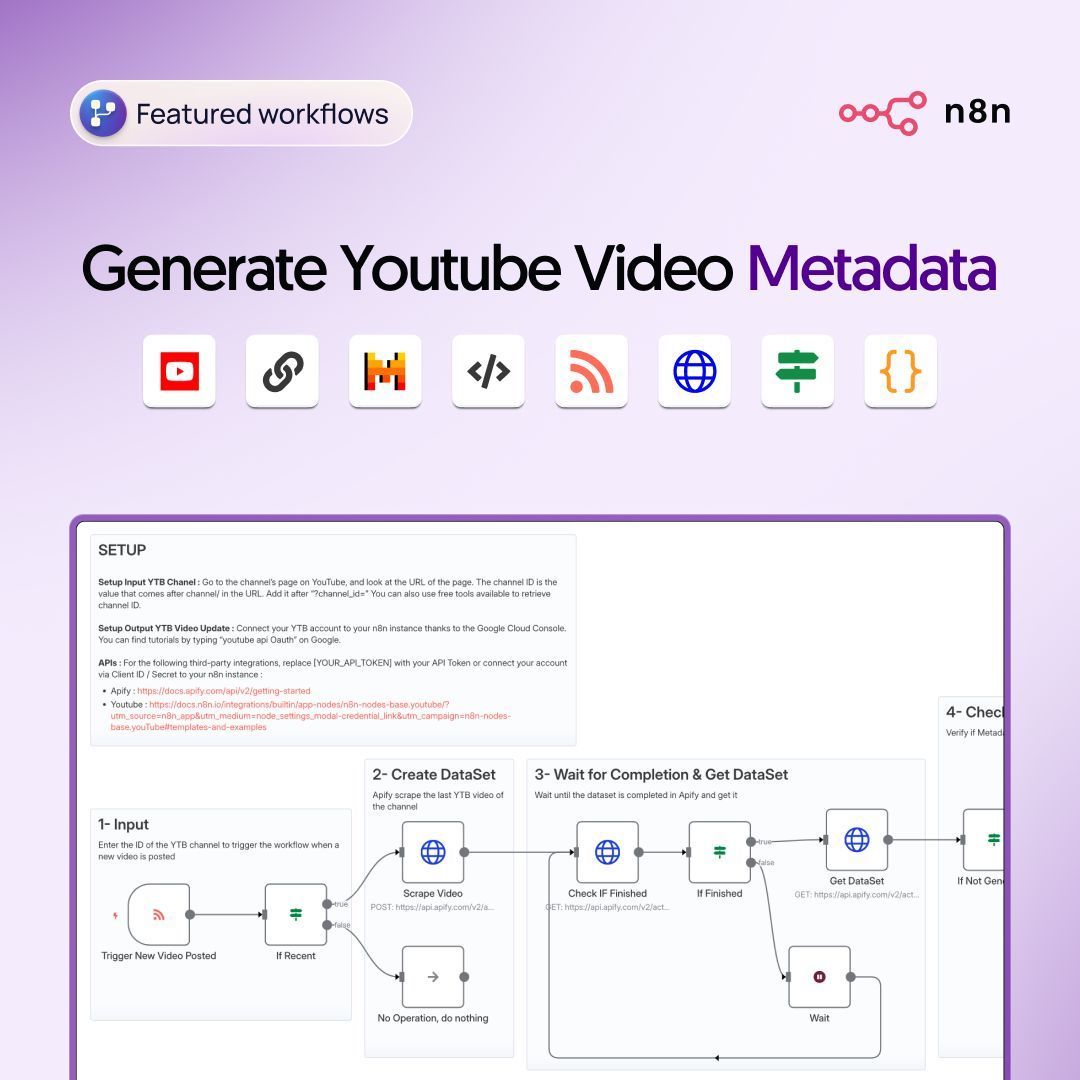
n8nでYouTube動画のメタデータを自動生成:タイムスタンプ・タグ・説明文を一括作成
n8n でも、YouTube の動画の説明文・タイムスタンプ・タグを AI で作り、動画に書き戻せます。 n8n の公式サイトのテンプレート集で公開されているテンプレート(作成者: Nasser)「Generate Youtube video metadata (timestamps, tags, description, ...)」は、チャンネルに新しい動画が出たら、Apify というサービスで字幕を取り、AI(テンプレートでは Mistral のモデル)でメタデータを作り、YouTube の動画を書き換えます。音声から文字起こしをするのではなく、動画についている字幕を使うのがポイントです。
この記事は 2026年10月に、n8n・YouTube・Apify の公式の情報をもとに全面的に書き直しました。以前の版にあった、テンプレートとは違う手順(音声を抜き出して文字起こしする流れ)や、出典の無い効果の数字は削除しています。
テンプレートの全体像
このテンプレートは、2025年5月に n8n の公式サイトで公開された無料のテンプレートです(作者は Nasser さん)。流れは次の 5 段階です。
| 段階 | 使うノード | すること |
|---|---|---|
| 1. 新しい動画を見つける | RSS Feed Trigger、If | チャンネルの RSS フィードを 10 分ごとに確かめ、10 分以内に出た動画だけを先へ進める |
| 2. 動画の情報と字幕を取る | HTTP Request | Apify の YouTube Scraper に動画の URL を渡して実行する |
| 3. 取り終わるのを待つ | Wait、HTTP Request、If | Apify の実行が終わるまで待ち、結果(データセット)を受け取る |
| 4. メタデータを作る | If、Basic LLM Chain、Mistral Cloud Chat Model、Structured Output Parser | 説明文に「00:00」がまだ無ければ、字幕(SRT)を AI に渡してメタデータを作る |
| 5. 動画を書き換える | Code、YouTube | 説明文を組み立て、YouTube ノードの Video → Update で説明文とタグを書き換える |
AI が作るもの
テンプレートのプロンプトは英語で、AI に次の 3 つを作らせます。
- 短い紹介文:100〜200 字(英語の文字数)の 1〜2 文。ハッシュタグは付けない
- タイムスタンプ:00:00 から始まる 3〜7 個。間は 30 秒以上空け、見出しは 3 語まで
- タグ:5〜10 個のキーワードを、カンマで区切る
説明文は、Code ノードで「紹介文 → リンクの欄 → タイムスタンプ」の順に組み立てられます。リンクの欄は、テンプレートでは https://example.com などの仮の値が書かれているので、自分のサイトや SNS のリンクに書き換えてください。題は書き換えず、今の題のまま送ります。
準備するもの
- n8n:n8n Cloud か、自分で立てた n8n
- YouTube の認証:n8n の YouTube ノードは OAuth2 だけに対応しています。Google Cloud で OAuth のクライアントを作り、n8n に YouTube の資格情報として登録します
- Apify のアカウントと API トークン:トークンは Apify Console の「Settings」→「API & Integrations」にあります
- AI のモデルの API キー:テンプレートは Mistral を使います。Basic LLM Chain には別の Chat Model のサブノード(OpenAI Chat Model など)もつなげるので、社内で使ってよいモデルに替えてもかまいません
設定の手順
1. チャンネルの ID を入れる
RSS Feed Trigger の URL https://www.youtube.com/feeds/videos.xml?channel_id=[YOUR_CHANNEL_ID] の最後に、自分のチャンネルの ID を入れます。テンプレートの説明では、チャンネルのページの URL の channel/ のあとの値が ID だとしています。
2. Apify のトークンを資格情報にする
テンプレートは、3 つの HTTP Request ノードの URL の最後に ?token=YOUR_TOKEN_HERE と書く形になっています。URL にトークンを書くと、ワークフローを人に渡したときなどに漏れやすくなります。Apify の公式の説明は Authorization: Bearer <トークン> のヘッダーで送る方法なので、n8n の資格情報(Header Auth)に登録して、各ノードで選ぶほうが安全です。
3. 字幕を取る指定を、今の Apify の入力に合わせる
ここはテンプレートのままでは動かない可能性があります。 テンプレートは Apify に "downloadSubtitles": true を渡していますが、2026年10月時点の YouTube Scraper の入力の定義に、この項目はありません。今は transcriptionAndSubtitle という項目で次の中から選びます。
| 値 | 意味 |
|---|---|
NONE |
字幕も書き起こしも取らない(既定) |
ALWAYS_SUBTITLES |
動画に字幕があれば、それを取る |
TRANSCRIPTION_AS_FALLBACK |
字幕を取り、字幕の無い動画は音声から書き起こす(有料の追加) |
ALWAYS_TRANSCRIBE |
いつも音声から書き起こす(有料の追加) |
「Scrape Video」ノードの JSON を、たとえば次のように直します。字幕の形式(subtitlesFormat)の既定は SRT です。
{
  "startUrls": [
    { "url": "{{ $('Trigger New Video Posted').item.json.link }}", "method": "GET" }
  ],
  "transcriptionAndSubtitle": "ALWAYS_SUBTITLES",
  "subtitlesLanguage": "ja",
  "preferAutoGeneratedSubtitles": false
}
Apify の入力は変わることがあるので、試す前に Apify のアクターのページで入力の項目を確かめてください。
4. YouTube ノードでカテゴリーを選ぶ
YouTube Data API では、動画の snippet(題・説明文・タグなど)を書き換えるときに、題とカテゴリーが必須です。テンプレートの「Update YTB Video」ノードにはカテゴリーが入っていないので、自分の動画のカテゴリーを選びます。地域コード(Region Code)は、カテゴリーの一覧を読み込むためのものです。
5. まず 1 本で試す
いきなり公開中の動画で動かさず、限定公開のテスト用の動画などで、説明文とタグがどう書き換わるかを確かめてから有効にしましょう。
日本語の動画で使うときの直し方
テンプレートは英語の動画を前提にしています。日本語の動画では、次の 2 か所を直します。
- 字幕の言語:Apify の
subtitlesLanguageを"en"から"ja"に変える(日本語は選択肢にあります) - プロンプト:「Generate Description」ノードのプロンプトを日本語に書き直し、日本語で出力するよう指示する。紹介文の長さ(英語の 100〜200 字)や、見出しを「3 語まで」とする指示も、日本語に合わせて直す
字幕の無い動画は、Apify の書き起こしの選択肢(有料)を使うか、自分で用意した文字起こしを渡します。n8n には、フォームに動画の URL と文字起こしを貼り付けてメタデータを作る別のテンプレート(Automatically create YouTube metadata with AI)もあります。
書き換える前に知っておきたいこと
説明文とタグは「追記」ではなく「置き換え」
YouTube Data API の決まりでは、書き換えのリクエストで送らなかった項目は、今の値が消えます。n8n の YouTube ノードの Update は、題・カテゴリーと、Update Fields に入れた項目を送ります。
- テンプレートのとおりなら、説明文は「紹介文 → リンク → タイムスタンプ」に丸ごと置き換わります。今の説明文に書いてある内容を残したいなら、Code ノードで組み立てに加えます
- タグも、AI が作ったものに置き換わります
- Update Fields に入れていない項目(動画の既定の言語など)が消えないかも、テストで確かめてください
文字数とクォータの上限
- 題は 100 字まで、説明文は 5,000 バイトまで、タグは合わせて 500 字までです(YouTube Data API の決まり)。日本語は 1 字が 3 バイトなので、説明文は英語より早く上限に届きます
- 動画の書き換え(videos.update)は 1 回 50 ユニットです。YouTube Data API の既定の割り当ては、検索と動画のアップロードを除くエンドポイントの合計で 1 日 10,000 ユニットです
YouTube のポリシーと、人が確かめること
AI が作ったメタデータを、確かめずにそのまま公開するのはおすすめしません。YouTube の公式のヘルプでは、次のように説明されています。
- タグの役割は小さい:タグは、動画を見つけてもらう上での役割が小さく、題・サムネイル・説明文のほうが大事とされています。タグが役立つのは、動画の内容の言葉がよく打ち間違えられる場合です
- タグを詰め込まない:説明文に過剰なタグを入れることは、スパムと欺瞞行為に関するポリシーに反するとされています
- 中身と違う題・説明文にしない:動画の内容と違うことを約束する、悪質に誤解を招く題・サムネイル・説明文は禁止されています
- チャプターの条件を満たす:説明文のタイムスタンプでチャプターを作るには、最初を 00:00 にし、3 つ以上を時間の順に並べ、各チャプターを 10 秒以上にします。なお、新しくアップロードした動画は、自動のチャプターが既定で有効です
AI は字幕にない内容を書いたり、タイムスタンプの位置がずれたりすることがあります。業務で使うなら、書き換える前に、作った内容をいったんスプレッドシートやチャットに送って人が確かめ、確かめたものだけを書き換える流れにすると安心です。
「音声を抜き出して Whisper で文字起こし」は組めるか
以前の版では、動画から音声を抜き出し、Whisper などで文字起こしする流れを紹介していましたが、これはテンプレートの仕組みではありません。n8n の YouTube ノードで動画に対してできる操作は、削除・取得・一覧・評価・書き換え・アップロードだけで、公開中の動画から音声を取り出す操作はありません。
自分のチャンネルの動画なら、YouTube Data API の captions.download で字幕を取る方法もあります(動画を編集できる人だけが使え、1 回 200 ユニット)。n8n の YouTube ノードには字幕の操作が無いので、HTTP Request ノードと Google の資格情報で呼びます。
よくある質問
n8n で YouTube のメタデータを自動で作れますか?
作れます。n8n の公式サイトで公開されているテンプレート「Generate Youtube video metadata」を使うと、新しい動画の字幕を Apify で取り、AI で紹介文・タイムスタンプ・タグを作り、説明文とタグを書き換えられます。
テンプレートは無料ですか?
テンプレート自体は無料です。ただし、n8n、Apify、AI のモデルの API は、それぞれの料金の条件に従います。Apify の書き起こしの選択肢は有料の追加です。
日本語の動画にも使えますか?
使えますが、そのままでは英語の字幕を取り、英語のプロンプトで作ります。Apify の字幕の言語を ja にし、プロンプトを日本語に直してください。
題も AI で書き換えられますか?
テンプレートは題を書き換えず、今の題のまま送ります。題も作らせるなら、プロンプトと Structured Output Parser に題を加え、YouTube ノードの題の欄に渡します。題は 100 字までで、中身と違う題はポリシー違反になります。
タグを増やせば検索に強くなりますか?
YouTube の公式のヘルプでは、タグは動画を見つけてもらう上での役割が小さいとされています。題・サムネイル・説明文を中身に合ったものにするほうが大事です。
まとめ
- n8n の公式サイトで公開されているテンプレート 4506 は、字幕を Apify で取り、AI で紹介文・タイムスタンプ・タグを作って YouTube に書き戻す
- 2026年10月時点では、Apify の字幕の指定を
transcriptionAndSubtitleに直す必要がある - 日本語の動画では、字幕の言語とプロンプトを直す
- 説明文とタグは置き換わるので、まずテスト用の動画で試し、公開前に人が確かめる
エンハンスドでは、n8n などを使って AI と業務の自動化を組み合わせる仕組みづくりを支援しています(AI × ハイパーオートメーション)。
関連記事
参考資料
- Generate Youtube video metadata (timestamps, tags, description, ...)(n8n のテンプレート)
- Automatically create YouTube metadata with AI(n8n のテンプレート)
- YouTube node(n8n Docs)
- Google credentials(n8n Docs・YouTube は OAuth2 のみ)
- Basic LLM Chain node(n8n Docs)
- YouTube Scraper(Apify)
- Getting started with Apify API(Apify Docs)
- Videos: update(YouTube Data API)
- Videos(YouTube Data API)
- Captions: download(YouTube Data API)
- Add tags to your YouTube videos(YouTube ヘルプ)
- Spam Policy(YouTube ヘルプ)
- Video Chapters(YouTube ヘルプ)
この記事に関わるエンハンスドの事業
AI活用・無料相談
その業務、AIを使えばもっと効率化できます
メール対応や書類作成、データ入力、レポート集計。毎日の定型業務は、AIと自動化の組み合わせで大きく減らせます。エンハンスドが、貴社に合った進め方をご提案します。
- 業務の棚卸しと無料診断
- AI活用と自動化の具体プランのご提案
- 導入から社内定着まで専門チームが伴走
ご相談は何度でも無料です。まずはお気軽にお問い合わせください。