
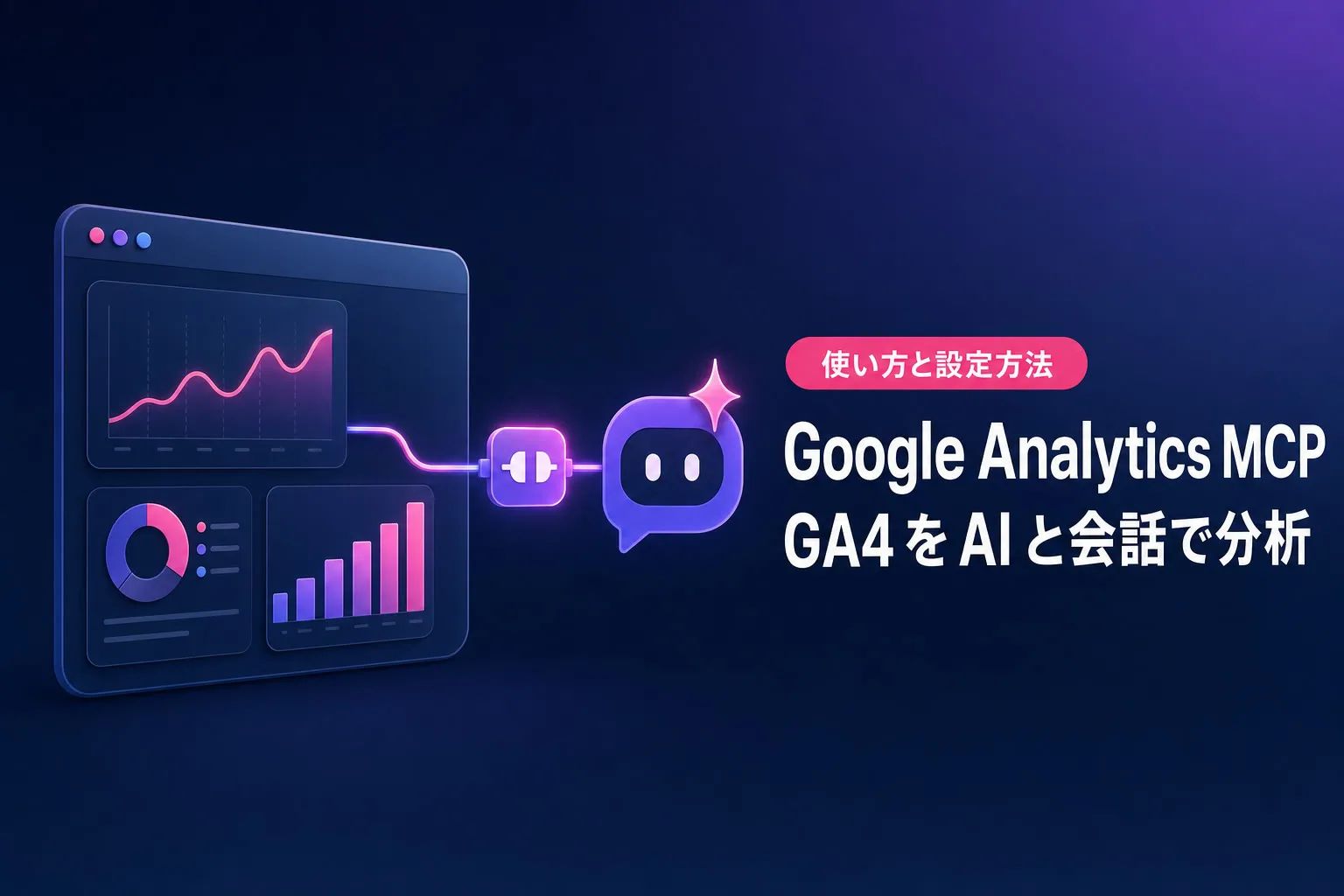
Google Analytics MCP とは|GA4 を AI で分析する使い方と設定方法【2026年版】
Google Analytics MCP とは、GA4 のデータを Claude や Gemini などの AI から自然な言葉で問い合わせられるようにする、Google 公式の MCP サーバーです。 「先月と比べてセッション数はどう変わった?」と聞くだけで、AI が GA4 のレポートを取り、結果をまとめて答えます。無料のオープンソースで、手元の PC で動かし、既定では GA4 のデータを読むだけです。
要点は、Google 公式で無料(Apache-2.0)、読み取り用のツールが 9 個、手元の PC で動かす(Python 3.10 以上と pipx または uvx)、Claude Desktop・Claude Code・Cursor・Antigravity などから使える、の 4 つです。この記事では、ツールの一覧、導入の手順、質問の例、エラーの直し方までを公式の情報に沿ってまとめます。(2025年7月公開。2026年10月23日時点の公式ドキュメントと最新版 v0.8.0 に合わせて書き直しました)

MCP・AIエージェント開発
エンハンスドは、MCP などで社内のシステムやデータと AI をつなぎ、情報の収集・判断・操作までを任せられる AI エージェントを、業務に合わせて設計・開発しています。
Google Analytics MCP の仕組み
MCP(Model Context Protocol)は、AI と外部のデータやツールをつなぐ共通の決まりです。Google Analytics MCP は、GA4 の Admin API(アカウントやプロパティの情報)と Data API(レポートの数字)を、AI から呼べるようにします(公式リポジトリ)。
AI クライアントが質問に合わせてツールを選び、手元で動く MCP サーバーが API を呼び、返ってきた数字を AI が読んで答えます。認証には Google Cloud の「アプリケーションのデフォルト認証情報(ADC)」を使い、API キーは使いません。

2025年7月に公開され、リポジトリの題には「Experimental(試験的)」とあります。パッケージ名は analytics-mcp で、2026年10月22日に v0.8.0 が出ています(リリース一覧)。
できること(使えるツールの一覧)
v0.8.0 で使えるツールは次のとおりです(公式ドキュメント)。AI が組み合わせて呼ぶので、名前を覚える必要はありません。
| ツール | できること | 使う API |
|---|---|---|
get_account_summaries |
見られるアカウントとプロパティの一覧 | Admin API |
get_property_details |
プロパティの詳細 | Admin API |
list_google_ads_links |
Google 広告とのリンクの一覧 | Admin API |
list_property_annotations |
プロパティの注釈(アノテーション)の一覧 | Admin API |
get_custom_dimensions_and_metrics |
カスタム ディメンションと指標 | Data API |
run_report |
期間・ディメンション・指標を指定したレポート | Data API |
run_realtime_report |
リアルタイムのレポート | Data API |
run_funnel_report |
ファネル(段階ごとの離脱)のレポート | Data API |
run_conversions_report |
コンバージョン・広告費・ROAS のレポート | Data API |
この 9 個はすべて読み取りだけです。v0.8.0 では、起動時に --allow-write を付けたときだけ使える書き込みのツール create_property_annotation(注釈の作成)が加わりました。使うには analytics.edit の権限も要ります。
必要なもの
公式ドキュメントが挙げる前提は次のとおりです。
- Python 3.10 以上と、pipx または uv(uvx)
- Google Cloud のプロジェクトと gcloud CLI
- 対象の GA4 プロパティで「閲覧者」以上の役割を持つ Google アカウント、またはサービスアカウント
- MCP に対応した AI クライアント(Claude Desktop・Claude Code・Cursor・Antigravity など)
導入の手順
流れは「API を有効にする → 閲覧の権限を付ける → ADC で認証する → AI クライアントに登録する → 確かめる」です。コマンドと設定は公式ドキュメントと README に載っているものです。

手順1 API を有効にする
Google Cloud のプロジェクトで、Google Analytics Admin API と Data API を有効にします。
gcloud services enable analyticsadmin.googleapis.com \
      analyticsdata.googleapis.com \
      --project=YOUR_PROJECT_ID
手順2 GA4 で閲覧の権限を付ける
GA4 の管理画面で、使う Google アカウント(またはサービスアカウントのメールアドレス)に、対象プロパティの「閲覧者」以上の役割を付けます(アクセス管理のヘルプ)。
手順3 ADC で認証する
1 人で試すなら自分のアカウントで、担当者が変わっても同じ権限で使いたいならサービスアカウントで認証します。サービスアカウントは「なりすまし」で使うか、鍵の JSON を使います。

自分のアカウントの場合は、次を実行し、開いたブラウザで GA4 を見られるアカウントにログインします。自作の OAuth クライアントを使うときは、末尾に --client-id-file=YOUR_CLIENT_JSON_FILE を足します。
gcloud auth application-default login \
      --scopes="https://www.googleapis.com/auth/analytics.readonly,https://www.googleapis.com/auth/cloud-platform"
サービスアカウントになりすます場合は次のとおりです。
gcloud auth application-default login \
      --impersonate-service-account=SERVICE_ACCOUNT_EMAIL \
      --scopes="https://www.googleapis.com/auth/analytics.readonly,https://www.googleapis.com/auth/cloud-platform"
終わると Credentials saved to file: [...] と出ます。このパスを次の手順で使います(鍵の JSON を使う場合は鍵のファイルのパス)。
手順4 AI クライアントに登録する
どのクライアントでも、起動のコマンド pipx run analytics-mcp と、2 つの環境変数を渡します。GOOGLE_APPLICATION_CREDENTIALS には認証の情報のパスを絶対パスで、GOOGLE_CLOUD_PROJECT には Google Cloud のプロジェクト ID を書きます。
Claude Desktop は claude_desktop_config.json に書き、アプリを終了してから起動し直します。ファイルは macOS なら ~/Library/Application Support/Claude/、Windows なら %APPDATA%\Claude\ にあります。開き方は「claude_desktop_config.json の場所と書き方」で詳しく説明しています。
{
  "mcpServers": {
    "analytics-mcp": {
      "command": "pipx",
      "args": ["run", "analytics-mcp"],
      "env": {
        "GOOGLE_APPLICATION_CREDENTIALS": "PATH_TO_CREDENTIALS_JSON",
        "GOOGLE_CLOUD_PROJECT": "YOUR_PROJECT_ID"
      }
    }
  }
}
Claude Code は次のコマンドで登録します。--scope user で、どのフォルダからでも使えます。
claude mcp add analytics-mcp \
      --scope user \
      -e GOOGLE_APPLICATION_CREDENTIALS="PATH_TO_CREDENTIALS_JSON" \
      -e GOOGLE_CLOUD_PROJECT="YOUR_PROJECT_ID" \
      -- pipx run analytics-mcp
Gemini CLI は ~/.gemini/settings.json の mcpServers に、上の JSON と同じ形で書きます(README)。ただし Google の公式ドキュメントは 2026年10月時点で Gemini CLI を非推奨とし、後継の Antigravity を案内しています(移行の案内)。Antigravity では ~/.gemini/config/mcp_config.json に同じ形で書きます。
uvx を使う場合は、command と args を次のようにします(公式ドキュメントの Cursor の例)。
"command": "uvx",
"args": ["--from", "analytics-mcp", "google-analytics-mcp"]
なお README の設定例では環境変数が GOOGLE_PROJECT_ID ですが、README の本文と公式ドキュメントは GOOGLE_CLOUD_PROJECT を使っており、この記事は後者に合わせています。
手順5 動くか確かめる
「Google Analytics で見られるプロパティを一覧にして」と聞き、プロパティの名前と ID が返れば接続できています。
使い方とプロンプト例
質問は日本語で書けます。最初に「プロパティ ID 123456789 について」のように対象を決めると、AI が迷いません。GA4 の分析でよく使う質問の例です。
- 先月と先々月のセッション数を比べて、増減の大きい流入元を教えて
- 直近 28 日で、自然検索から入ったユーザーが多いランディングページの上位 10 件は?
- 直近 90 日で、よく発生しているイベントを多い順に並べて
- 今サイトにいるユーザーは何人で、どのページを見ている?
- 商品ページ → カート → 購入のファネルで、離脱が大きいのはどの段階?
- デバイス別に、エンゲージメント率と平均エンゲージメント時間を比べて
- 先月の広告キャンペーンごとのコンバージョンと ROAS を表にして
- 先週セッションが急に落ちた日を探し、流入元とページに分けて原因を調べて

Google が公開時に見せたデモでは、Gemini CLI で先月の売れ筋を聞き、デモ用ストアの上位の商品と売上を一覧にしていました。続けて、カート放棄へのメールやウェルカムメールといった施策の案も出しています。ただし施策の案は AI の考えなので、人が確かめてから使ってください。
エンハンスドでの使い方の例
エンハンスドでも、自社サイトの GA4 を MCP 経由で AI に分析させています。よく聞くのは、どのページを読んだ人から問い合わせが生まれているか、どの記事のどの位置の CTA(問い合わせへのボタン)が押されているか、といった問いです。
探索レポートを組むと時間がかかる問いも、言葉で聞けばその場で表になり、「では次に直す記事はどれか」と続けて聞けるので、改善の作業にすぐつなげられます。一方で AI が指標を取り違えることもあるため、大事な数字はどの指標と期間で取ったかを示させ、GA4 の画面と照らし合わせています。
ChatGPT から使えるか
公式の Google Analytics MCP を、ChatGPT からそのまま使うことはできません。 ChatGPT がつなぐのはインターネット越しの「リモートの MCP サーバー」ですが(OpenAI のヘルプ)、公式のサーバーは手元の PC で起動する形で、Google がホストするリモート版の案内もないためです。
ChatGPT で使うには、公式のサーバーを認証付きのリモートのサーバーとして自社で立てるか、他社のリモートの GA4 用サーバーを使う(GA4 のデータを第三者に預けることになります)必要があります。手軽さを優先するなら、Claude Desktop や Claude Code から使うのが近道です。社内の多くの人が安全に使える形にしたい場合は、AI エージェント開発としてご相談いただけます。
うまく動かないとき
公式ドキュメントのトラブルシューティングをもとに、よくあるエラーと直し方をまとめます。
| エラー | 主な原因 | 直し方 |
|---|---|---|
403 PERMISSION_DENIED |
API が無効、または GA4 の権限がない | 2 つの API を有効にし、閲覧者の役割を付ける |
Request had insufficient authentication scopes |
スコープが足りない | analytics.readonly と cloud-platform を付けて認証し直す |
403 ACCESS_NOT_CONFIGURED |
クォータ プロジェクトが決まっていない | GOOGLE_CLOUD_PROJECT を書くか、下のコマンドを実行する |
401 UNAUTHENTICATED |
認証の情報のパスが違う、または期限切れ | 絶対パスにする。期限切れなら認証し直す |
spawn pipx ENOENT / uvx: command not found |
アプリから pipx・uvx が見つからない | Python 3.10 以上か確かめ、command を絶対パスにする |
クォータ プロジェクトは、次のコマンドでも決められます。
gcloud auth application-default set-quota-project YOUR_PROJECT_ID

確かめる順は、API が有効か、GA4 の権限があるか、スコープを付けたか、パスが絶対パスか、Python と pipx の場所、の 5 点です。パスの ~ や $HOME は展開されないことがあります。Claude Desktop などのアプリはターミナルの PATH を引き継がないことが多いので、which pipx(Windows は where pipx)で調べた絶対パスを command に書きます。
使うときの注意点
権限は最小にします。 読むだけなら役割は「閲覧者」、スコープは analytics.readonly で足ります。--allow-write は必要なときだけ付け、認証の情報のファイルはパスワードと同じように扱って、共有フォルダやリポジトリに置かないようにします。
データは AI の提供元に渡ります。 取ってきた数字は、答えを作るために AI のモデルに送られます。GA4 の数字を社外のサービスに送ってよいか、使うプランでデータが学習に使われるかを、社内の決まりと各社の規約で確かめてください。
API には上限があります。 通常のプロパティでは、レポートの基本のトークンが 1 日 200,000、1 時間 40,000、同時のリクエストが 10 までです。超えると 429 RESOURCE_EXHAUSTED になり、1 日の上限は太平洋標準時の 0 時に戻ります(Data API のクォータ)。長い期間の細かい集計を繰り返させると上限に近づきます。
試験的な提供です。 ツールや設定の書き方は版ごとに変わっているので、動かなくなったらリリース一覧と公式ドキュメントを確かめてください。
よくある質問
Google Analytics MCP は Google の公式ですか?
はい。GitHub の googleanalytics/google-analytics-mcp で公開され、Google の開発者向けドキュメントにも手順があります。似た名前のサーバーは多数ありますが、それらは別の会社や個人のものです。
料金はかかりますか?
サーバーは無料のオープンソースです。API には前の節の上限があり、AI クライアントの利用料は各サービスの料金によります。
GA4 のデータや設定を書き換えられてしまいませんか?
既定では読み取りのツールだけが動くので、書き換えません。--allow-write を付け、analytics.edit の権限を足したときだけ、注釈を作れます。
ChatGPT から使えますか?
公式のサーバーは手元で動かす形なので、そのままでは使えません。リモートのサーバーとして立てるなどの準備が要ります。
プログラミングの知識は必要ですか?
コードは書きませんが、ターミナルでのコマンドの実行と、JSON の設定ファイルの編集は必要です。
Search Console のデータも見られますか?
見られません。使うのは GA4 の Admin API と Data API だけです。
MCP・AIエージェント開発
エンハンスドは、MCP などで社内のシステムやデータと AI をつなぎ、情報の収集・判断・操作までを任せられる AI エージェントを、業務に合わせて設計・開発しています。
まとめ
Google Analytics MCP は、GA4 のデータを AI に自然な言葉で聞けるようにする Google 公式のサーバーです。導入は「API を有効にする → 閲覧の権限を付ける → ADC で認証する → AI クライアントに登録する」の順で、つまずいたら API・権限・スコープ・パスを見直せば、たいてい解決します。
まずは自分のアカウントで 1 つのプロパティにつなぎ、普段の分析の問いを投げてみてください。社内の他のデータともつなぎ、分析から改善までを AI に任せたい場合は、エンハンスドにご相談ください。
参考資料
- Google Analytics MCP(Google for Developers)
- googleanalytics/google-analytics-mcp(GitHub)
- google-analytics-mcp のリリース一覧(GitHub)
- analytics-mcp(PyPI)
- Google Analytics Data API のクォータ(Google for Developers)
- アクセス権の管理(Google アナリティクス ヘルプ)
- Gemini CLI からの移行(Antigravity)
- Developer mode と MCP アプリ(OpenAI ヘルプ)
あわせて読みたい
次に読む


この記事に関わるエンハンスドの事業
AI活用・無料相談
社内の AI 活用を、仕事で使える形にしませんか
一般職から営業・エンジニア・経営層まで、職種に合わせた実践型の AI 研修で、生成 AI を「知る」から仕事で「使える」へ。組織全体の活用と定着を支援します。
- 職種・役割に合わせた AI 活用研修
- 業務に合わせた使い方のご提案
- 導入から社内定着まで伴走
ご相談は何度でも無料です。まずはお気軽にお問い合わせください。